設定、性能、保存
ゲームはパソコンに合わせて設定を選び、変更もでき、一手ごとに保存します。
- 無料ブラウザデモ: 一部あり
- 製品版: あり
設定、自動保存、対局の記録は無料デモにも製品版にもあります。一部の設定はデスクトップ版のみです。
性能
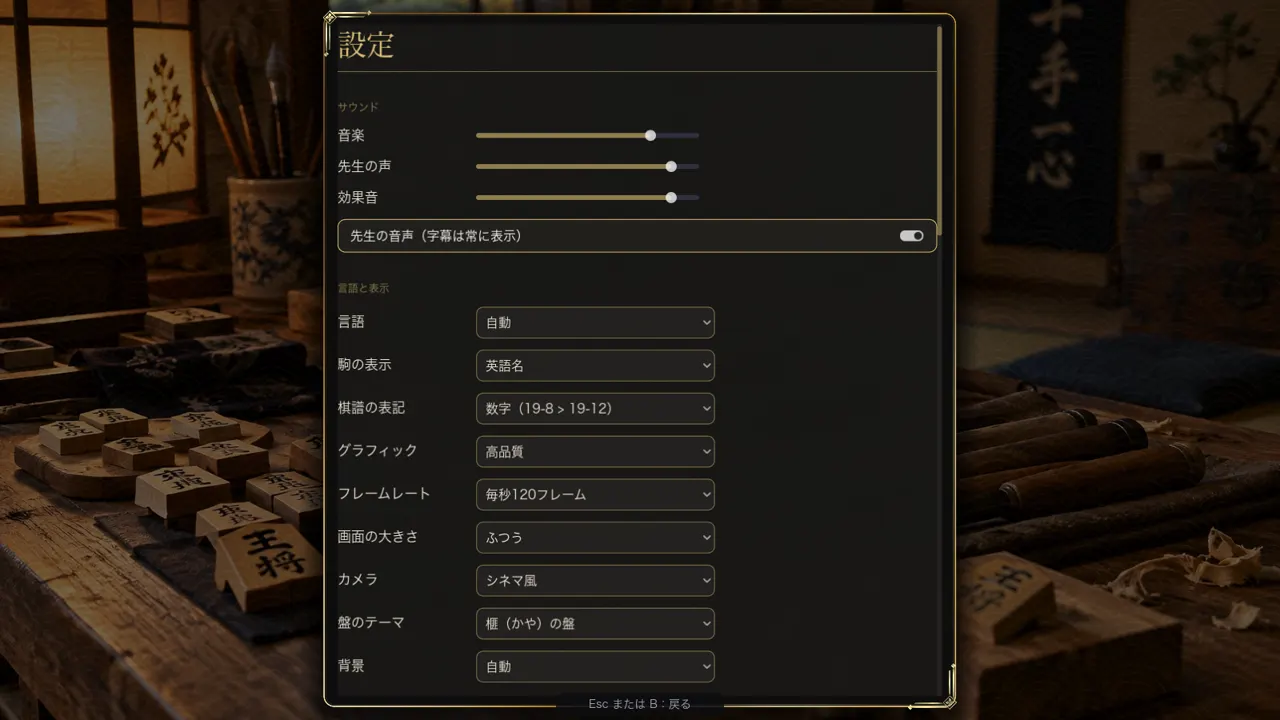
- 画質:速い、ふつう、高。初回はパソコンに合わせて選ばれ、動作が重いと自動で下げることもできます。
- フレームレート:毎秒60、120、またはできるだけ速く。初期設定は最大120で、画面のリフレッシュレートが上限です。
- ウィンドウ:通常の16:9のウィンドウで開き、最大化はされません。F11で全画面、設定には小さいウィンドウの選択肢もあります。
- Steam Deck:Steam Deckでは、初回に「速い」画質、全画面、大きめの画面サイズで始まり、画面は1280×800で確認しています。コントローラーで遊べます。これはゲームの動作の説明で、発売の告知ではありません。
保存と対局の記録
- 自動保存:進行中の対局は一手ごとに保存され、タイトル画面から再開できます。
- 中断した対局:20手以上進んだ対局の上から新しい対局を始めると、古い対局は「対局の記録」に移り、10局まで残り、再開と削除ができます。
- 終わった対局:リプレイ用に、新しい順に200局(最大60MB)まで保存されます(リプレイ劇場)。
- 対局番号:どの対局にも、コピーできる番号があります。
- 棋譜のコピーと貼り付け:一時停止メニューで、局面と読みやすい手順をクリップボードにコピーし、貼り付けて戻せます。結果は、テキストか、対局全体を再生するリンクとしてもコピーできます。
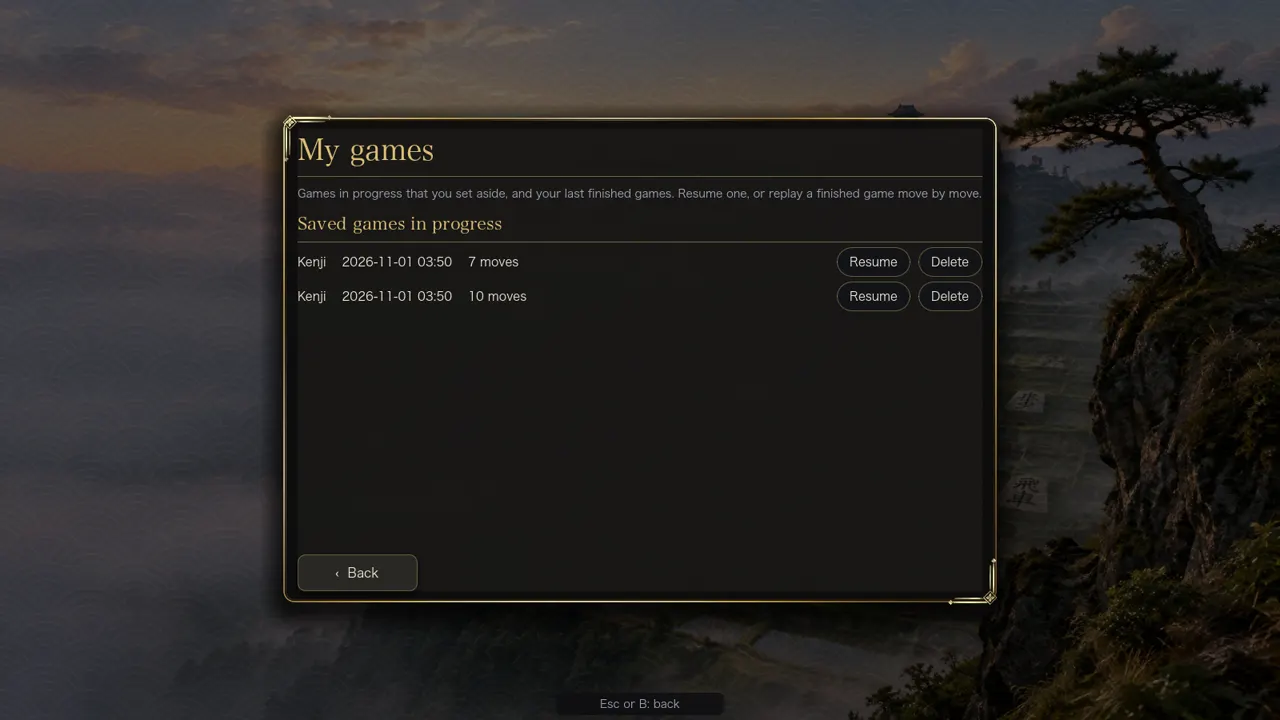
対局のファイルの書き出し・読み込みや、クラウド同期はありません。オンライン対局は「対局の記録」には保存されません。
統計
統計画面では、対局数、勝ち数、取った駒、最長の対局、連勝などが、お使いのパソコンに記録されます。